会社員の副業をスマホで申告する前に、対象年、入力元の資料、本人確認、提出後に残す控えを一枚の確認表へまとめます。
申告要否や所得区分、税額をこの記事だけで決めず、「スマホで申告書を作ること」と「副業の年間集計を完成させること」を分けます。
情報確認日:2026年9月24日。以下の勤務先、金額、資料名は説明用の架空例です。2026年分の申告書様式や受付時期など、今後更新される情報は対象年の国税庁案内で再確認してください。
スマホ申告と、帳簿・年間集計を分ける
国税庁の確定申告書等作成コーナーは、スマホやパソコンから申告書等を作成し、e-Taxで送信できる公式入口です。マイナポータル連携では、対応する給与の源泉徴収票や控除証明書等を取得して入力へ使える場合があります。C28-N1
ただし、作成画面をスマホで開けることと、副業の売上・必要経費・源泉徴収・未入金などの年間集計ができていることは別です。先に給与・副業・控除の資料一覧を作り、未取得と要確認を残します。
| 段階 | 確認すること | 止める条件 |
|---|---|---|
| 資料整理 | 給与、副業収入、支出、源泉徴収、控除資料 | 対象年や不足資料が分からない |
| 年間集計 | 取引の重複、未入金・未払、所得区分の確認事項 | 入金額だけを収入にしている |
| 申告書作成 | 対象年の公式画面へ資料の数値を入力 | どの欄に入れるか判断できない |
| 送信・保存 | 本人確認、送信完了、受信通知、控え | 受付結果を確認できていない |
使う端末と本人確認を先に確かめる
マイナンバーカード方式でe-Taxを使う場合、国税庁はマイナンバーカード、読取対応スマホ、推奨環境を満たす端末、インターネット環境などを準備事項として案内しています。スマートフォンのマイナンバーカードを設定済みの場合は、カード本体を読み取らずに申告書作成・送信を行える場合があります。C28-N2
カード本体を使う場合は、利用者証明用電子証明書の数字4桁と、署名用電子証明書の英数字6〜16文字のパスワードを確認します。カードと電子証明書の有効期限、対応機種、必要なアプリも申告開始前に確認します。C28-N1
- 対象年分の確定申告特集・作成コーナーを開いているか
- スマホとブラウザが、その年の推奨環境に含まれるか
- マイナンバーカード方式か、すでに持つ別の利用方法か
- 2種類のパスワードと電子証明書の有効期限を確認したか
国税庁は2025年10月1日からID・パスワード方式の新規発行を停止したと案内しています。過去に発行済みの方式と、これから初めて利用する人の準備を混同しません。C28-N2
架空例:給与1社と副業3種類の入力元を並べる
次は、給与1社と副業がある会社員の架空例です。税額や申告要否を計算する例ではなく、スマホへ入力する前の資料確認表です。
| 資料ID | 内容 | 確認状態 |
|---|---|---|
| S-01 | 勤務先Aの源泉徴収票 | 対象年・支払者・源泉徴収内容を確認済み |
| B-01 | 業務委託の報酬明細 120,000円 | 契約・総額・手数料・入金を照合中 |
| B-02 | 物販の売上集計 84,000円 | 返品と年末在庫を確認待ち |
| E-01 | 副業に使った支出 36,000円 | 私用混在分を除く根拠が未完成 |
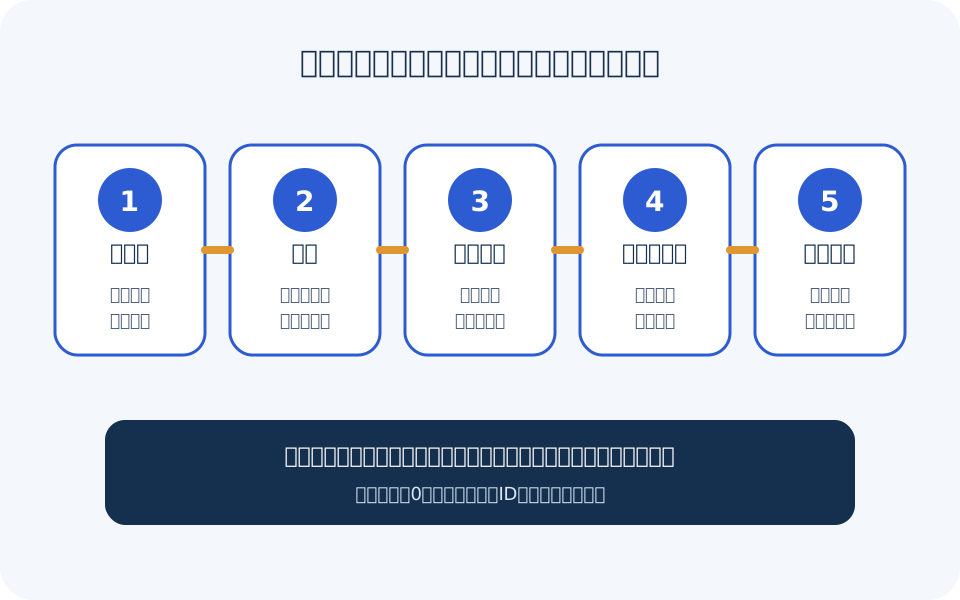
B-01、B-02、E-01を単純に足し引きして税額を出しません。所得区分、計上時期、必要経費に含められる範囲が未確認だからです。「未取得」「照合中」「判断待ち」を0円へ置き換えず、解決してから入力へ進めます。
公式作成コーナーでは、対象年の案内を使う
国税庁は年分ごとにスマホ申告のガイドと入力例を公開しています。2026年9月24日時点で確認できるスマホ申告マニュアルは令和7年分の案内です。画面構成を理解する参考にはできますが、令和8年分の様式・期限・対応環境として流用しません。C28-N3
- 対象年分の確定申告特集から作成コーナーへ入る。
- 準備した資料IDを見ながら入力し、入力済みの資料へ印を付ける。
- 自動入力された情報も、対象年・支払者・金額を元資料と照合する。
- 途中保存を使う場合は、保存データの場所と再開方法を控える。
- 提出前の確認画面で、対象年、氏名、収入・所得、控除、還付・納付先を確認する。
「スマホで操作できた」ことを「税務上の判断が正しい」ことの根拠にしません。所得区分、必要経費、申告要否に迷う場合は、国税庁の相談先や税理士へ、資料ID・金額・契約内容・質問をまとめて確認します。
会計ソフトのアプリを使う場合は、対象年と機能差を確認する
年間の取引件数が多く、資料と仕訳の対応や未処理を継続管理したい場合は、会計ソフトを使う選択肢があります。マネーフォワード クラウド確定申告の公式案内では、アプリで仕訳、申告書作成、電子申告に対応し、Web版とは機能差があると説明しています。C28-M1
2026年9月24日時点では、同社は2026年分の各種情報入力に対応済みと案内する一方、2026年分の申告書様式への対応と提出はまだ利用できず、2027年1月末頃の対応予定としています。 現時点の確認用PDFは2025年分様式のため、2026年分の正式な申告書として扱いません。C28-M2
料金・無料範囲・Webとアプリの契約差を比べる場合は、マネーフォワード クラウド確定申告の登録前ガイドで最新条件を確認してください。国税庁の作成コーナーで必要な作業を完了できるなら、有料ソフトが必須という意味ではありません。
送信後は「完了画面」だけで終わらせない
電子申告では、送信操作と受付結果の確認を分けます。マネーフォワード公式サポートも、アプリで「申告書の送信が完了しました」と表示されたことを確認し、e-Taxの受信通知で受付結果を確認できると案内しています。C28-M3
| 残すもの | 確認内容 |
|---|---|
| 送信結果 | 対象年、送信日時、送信完了表示 |
| 受信通知 | 受付結果、受付日時、エラーの有無 |
| 申告データ・控え | 提出した内容へ後から戻れる保存先 |
| 納付・還付の確認 | 申告書提出とは別の手続き・状況として記録 |
最後に、資料確認表の各行へ「入力済み」「提出内容と照合済み」「受信通知確認済み」を追記します。これで、資料整理、申告書作成、送信、受付確認を同じ「完了」にまとめずに済みます。
スマホで開始する前の最終チェック
- 対象年と最新の公式入口を確認した
- 給与・副業・控除資料の不足を一覧にした
- 売上、入金、手数料、支出を重複させず年間集計した
- 対応端末、本人確認方法、パスワード、有効期限を確認した
- 会計ソフトを使う場合は対象年の作成・提出対応状況を確認した
- 送信後に受信通知と控えを保存する場所を決めた
年間集計が止まっている場合は、先に無料管理表と会計ソフトの使い分けへ戻ります。スマホは提出までの道具であり、不足資料や判断待ちを自動で解消するものではありません。
参考にした一次情報
確認日:2026-09-24。整理手順と架空の記入例は、このサイトで作成したものです。
- 国税庁:スマホとマイナンバーカードでe-Tax!。作成コーナー、マイナポータル連携、必要なカード・対応スマホ・2種類のパスワード、スマートフォンのマイナンバーカードを確認。確認日:2026-09-24。
- e-Tax:作成コーナーで確定申告するために準備しておくべきことを知りたい。マイナンバーカード方式の準備、ID・パスワード方式の新規発行停止を確認。更新表示2026年7月23日、確認日:2026-09-24。
- 国税庁:令和7年分のスマホ申告に関するマニュアル。年分ごとの簡易版・詳細版・入力例が提供されることを確認。令和8年分の画面・期限の根拠にはしていません。確認日:2026-09-24。
- マネーフォワード:クラウド確定申告アプリ。仕訳・申告書作成・電子申告、カード読取対応端末等の案内と、Web版との機能差があることを確認。確認日:2026-09-24。
- マネーフォワード:2026年分の確定申告に向けた入力対応。2026年分の入力対応、申告書様式・提出の未対応、2027年1月末頃の対応予定、確認用PDFの注意を確認。公開日2026年6月15日、確認日:2026-09-24。
- マネーフォワード:スマホアプリで提出(電子申告)。送信完了表示とe-Taxの受信通知による受付結果確認を確認。確認日:2026-09-24。
← 資料・申告準備の一覧に戻る